Xác thực 2 lớp (2FA) yêu cầu thêm mã 6 số từ ứng dụng authenticator mỗi lần đăng nhập, nên dù ai đó biết mật khẩu cũng không vào được tài khoản của bạn. Nên bật nếu tài khoản có license phần mềm hoặc nhiều sản phẩm đã mua.
Bật 2FA
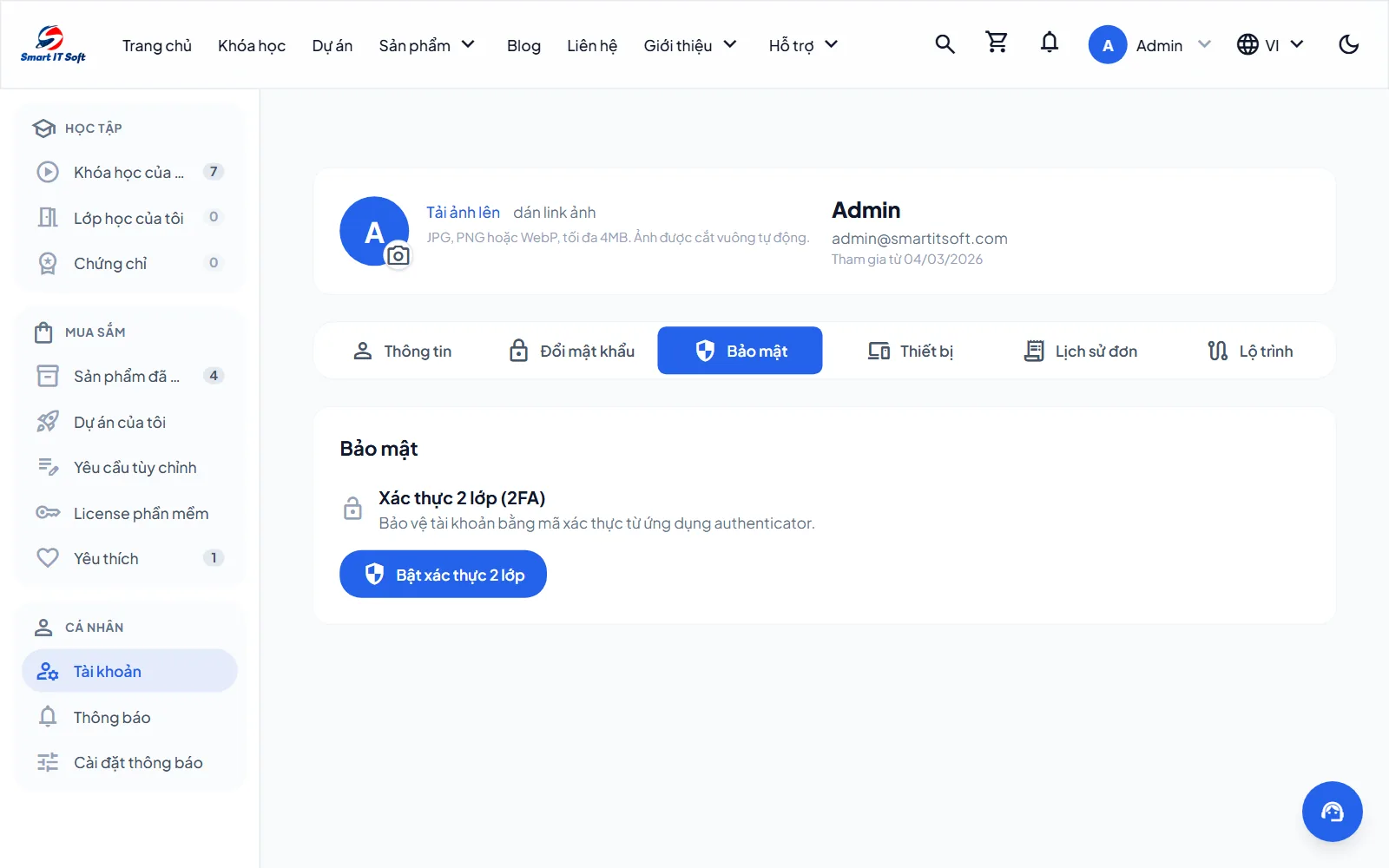
- Cài một ứng dụng authenticator trên điện thoại: Google Authenticator, Authy, Microsoft Authenticator… đều dùng được.
- Vào smartitsoft.com/profile → tab Bảo mật → mục Xác thực 2 lớp (2FA) → Bật xác thực 2 lớp.
- Bước 1: mở ứng dụng authenticator, quét mã QR trên màn hình (hoặc bấm Nhập mã thủ công rồi gõ chuỗi ký tự vào app).
- Bước 2: nhập mã 6 số app đang hiện → Xác nhận.
- Website hiện danh sách mã khôi phục. Bấm Tải xuống .txt hoặc chép ra nơi an toàn, rồi bấm Đã lưu, đóng.
Mỗi mã khôi phục chỉ dùng được 1 lần, dành cho lúc bạn mất điện thoại / xóa nhầm app. Không lưu mã khôi phục = có nguy cơ tự khóa mình khỏi tài khoản.
Đăng nhập khi đã bật 2FA
Sau khi nhập đúng email + mật khẩu, website hỏi mã 6 số. Không có điện thoại bên cạnh → bấm Dùng mã khôi phục và nhập một mã đã lưu.
Tắt 2FA hoặc tạo lại mã khôi phục
- Tắt: tab Bảo mật → Tắt xác thực 2 lớp → nhập mã OTP hoặc một mã khôi phục → Tắt 2FA.
- Đổi điện thoại: tắt 2FA bằng điện thoại cũ (hoặc mã khôi phục) rồi bật lại trên điện thoại mới.
- Tạo lại mã khôi phục: tab Bảo mật → Tạo lại mã khôi phục → nhập OTP. Các mã cũ hết hiệu lực.
Mất cả điện thoại lẫn mã khôi phục → liên hệ hỗ trợ (email annguyenthienit@gmail.com) từ đúng email đăng ký để được xác minh và gỡ 2FA.
Thao tác trên smartitsoft.com
Bài viết này hướng dẫn cho website chính thức smartitsoft.com. Mở đúng trang để làm theo.
Mở tab Bảo mật →