Template Google Sheets và nhiều tài liệu khóa học nằm trên Google Drive của Smart IT Soft. Bạn không tải file về; thay vào đó hệ thống cấp quyền xem cho tài khoản Google của bạn, rồi bạn tạo bản sao vào Drive của mình.
Bước 1 — Cho website biết Google Email
Google chỉ cấp quyền được cho một địa chỉ Google cụ thể (Gmail, Google Workspace, Google for Education). Vì thế:
- Lần đầu bấm Mở trong Drive / Mở tài liệu, website hiện hộp Xác nhận Email Google → nhập email → Xác nhận.
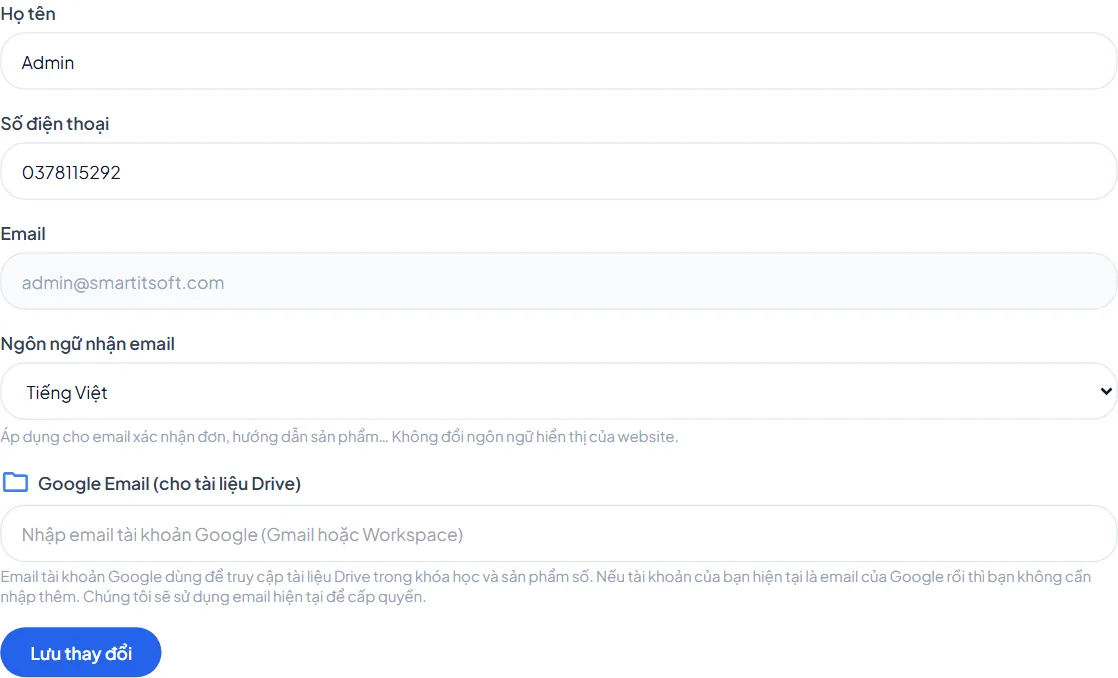
- Hoặc điền trước ở Tài khoản → Thông tin → Google Email (cho tài liệu Drive).
Email này có thể khác email đăng nhập, và đổi được bất cứ lúc nào (hệ thống cấp lại quyền cho email mới). Nếu email đăng nhập của bạn đã là Gmail / Google Workspace thì không cần nhập — hệ thống dùng luôn email đó.
Bước 2 — Chờ cấp quyền rồi mở
Sau khi có email, trạng thái cạnh tài liệu chuyển Đang chờ cấp quyền → Đã cấp quyền (thường dưới 1 phút; đôi khi vài phút khi hệ thống bận). Bấm Mở trong Drive — file mở bằng đúng tài khoản Google bạn đã khai.
Mở file bằng tài khoản Google khác với email đã khai sẽ thấy màn "Bạn cần quyền truy cập". Kiểm tra góc phải trên của Google Sheets xem đang đăng nhập tài khoản nào.
Bước 3 — Tạo bản sao để dùng
File gốc là chỉ xem. Để nhập liệu: trong Google Sheets chọn File → Tạo bản sao (Make a copy) → chọn thư mục trong Drive của bạn. Bản sao là của bạn mãi mãi, kể cả sau này quyền xem file gốc bị thu hồi hay gói Premium hết hạn.
Tài liệu khóa học (slide, bài tập) cũng vậy: mở → tạo bản sao / tải xuống nếu muốn giữ.
Quyền tạm ngưng — cấp lại
Để bảo vệ file gốc, hệ thống định kỳ thu hồi quyền đã lâu không dùng. Khi đó tài liệu hiện "Quyền tạm ngưng — click để cấp lại" (hoặc Click để cấp lại quyền trong trang học). Bấm vào → Đang cấp lại quyền… → Đã cấp quyền → mở lại bình thường. Bạn không mất gì; bản sao trong Drive của bạn không bị ảnh hưởng.
Báo "Hệ thống đang xử lý, vui lòng thử lại sau ít phút" → hàng đợi đang bận, chờ 2–3 phút rồi bấm lại.
Vẫn không mở được → bài Không mở được file Google Drive.
Bài viết này hướng dẫn cho website chính thức smartitsoft.com. Mở đúng trang để làm theo.
Cập nhật Google Email →