Vào trang học
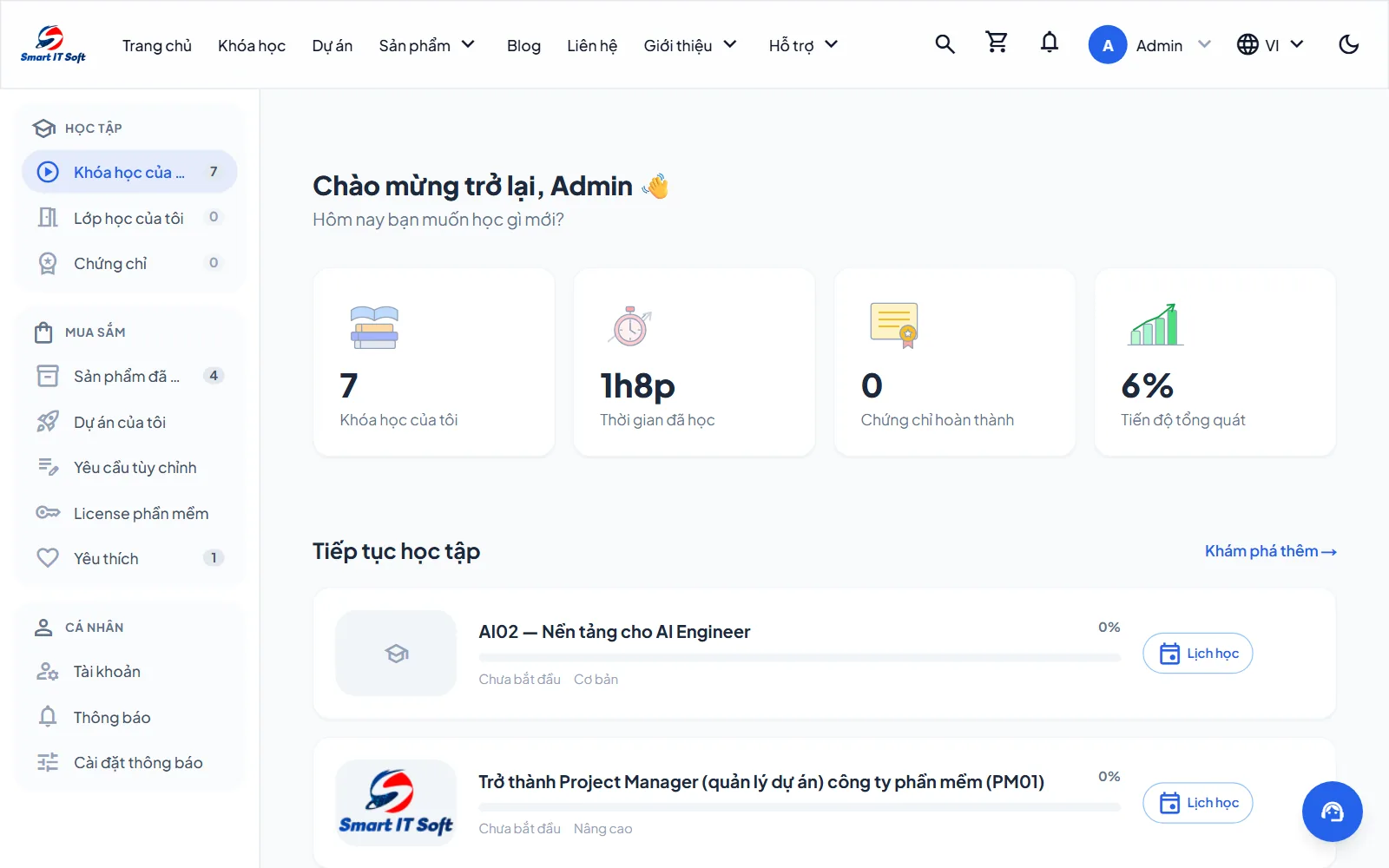
Mở smartitsoft.com/my-courses (menu học viên → Khóa học của tôi). Trang này là bảng điều khiển của bạn: số khóa đang học, tổng thời gian đã học, chứng chỉ đã nhận, tiến độ tổng quát, và danh sách khóa với nút Tiếp tục học. Bấm nút đó để vào trang học của khóa.
Bố cục trang học
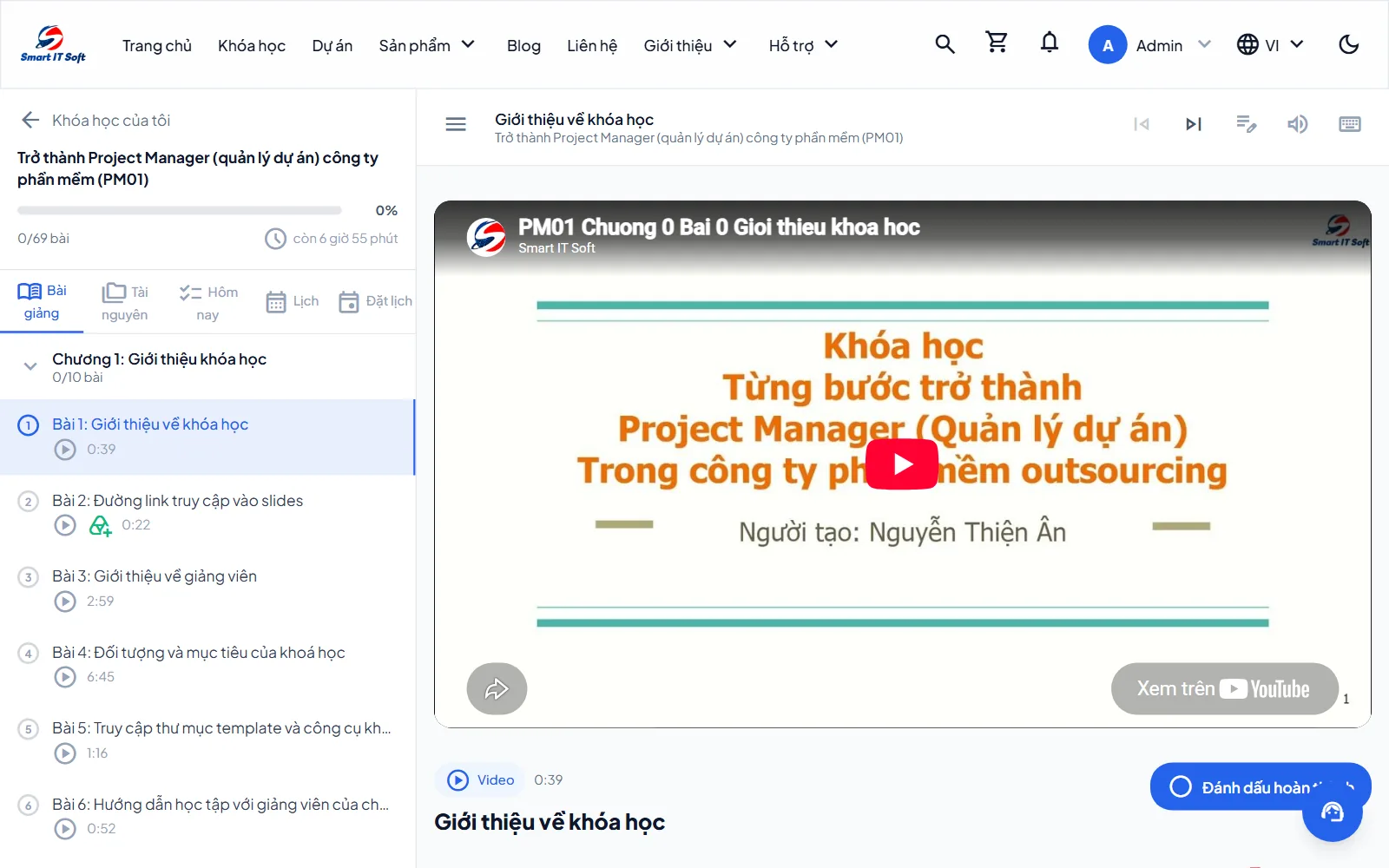
- Cột trái — 3 tab: Bài giảng (danh sách chương / bài, bài đã xong có dấu ✓), Tài nguyên (mọi link và tài liệu Drive của cả khóa, có ô tìm và bộ lọc Link / Drive), Hôm nay (các bài cần học hôm nay theo lịch bạn đặt).
- Giữa — nội dung bài đang chọn; phía dưới là mô tả, tài nguyên của bài, Hỏi & Đáp.
- Thanh trên — tiến độ
x/y bài, thời gian đã học, nút Ghi chú, Phím tắt (?), bật/tắt âm thanh chúc mừng khi hoàn thành bài. - Cuối bài — nút Đánh dấu hoàn thành, Bài trước, Bài tiếp theo.
Tên chương có ghi "Mở vào dd/mm/yyyy" nghĩa là chương đó mở theo lịch (drip): đến ngày mới học được.
Các loại bài
| Loại | Cách học |
|---|---|
| Video | Xem trong trình phát. Hết video có nút Xem lại. Một số bài cho chọn nguồn video khác nếu nguồn chính chậm. |
| Bài viết | Đọc nội dung, có thể kèm hình / mã nguồn. |
| Quiz | Trả lời hết câu hỏi (Chọn 1 đáp án hoặc Chọn tất cả đáp án đúng) → Nộp bài. Hiện điểm x/y câu đúng; chưa đạt ngưỡng yêu cầu thì Làm lại, không giới hạn số lần. |
| Tài liệu | Bấm Tải xuống tài liệu. |
| Live | Hiện đếm ngược, nút Tham gia lớp học khi đến giờ, Thêm vào Google Calendar để không quên. Kết thúc thì xem lại bản ghi (nếu giảng viên đăng). |
| Phòng thí nghiệm | Bấm Mở phòng thí nghiệm → mở tab mới trên labs.smartitsoft.com, chỉ học viên của khóa vào được. |
Đánh dấu hoàn thành và tiến độ
Bài video / bài viết được tính hoàn thành khi bạn bấm Đánh dấu hoàn thành (có thể bấm lại để bỏ). Quiz tính hoàn thành khi đạt điểm yêu cầu. Tiến độ trên cùng và ở Khóa học của tôi cập nhật ngay.
Hoàn thành 100% bài → màn hình chúc mừng, chứng chỉ được cấp tự động (xem bài Chứng chỉ).
Phím tắt
Bấm ? trên thanh công cụ để xem bảng phím tắt. Hay dùng nhất:
- Ctrl + N — bài tiếp theo · Ctrl + P — bài trước
- Phím đánh dấu hoàn thành / bỏ hoàn thành và thu/mở cột danh sách bài (xem trong bảng)
- Phím tắt không chạy khi con trỏ đang ở ô nhập văn bản (ghi chú, hỏi đáp).
Bài viết này hướng dẫn cho website chính thức smartitsoft.com. Mở đúng trang để làm theo.
Vào Khóa học của tôi →